
浏览器阅读手册 · 独立操作说明
电脑浏览论坛时,怎样管理多个标签页
保留一个列表页作为起点,把正在阅读和需要比较的主题分开放置。标签越多不代表资料保存得越完整;真正需要以后再看的主题,应同时保存网址与简短阅读备注。
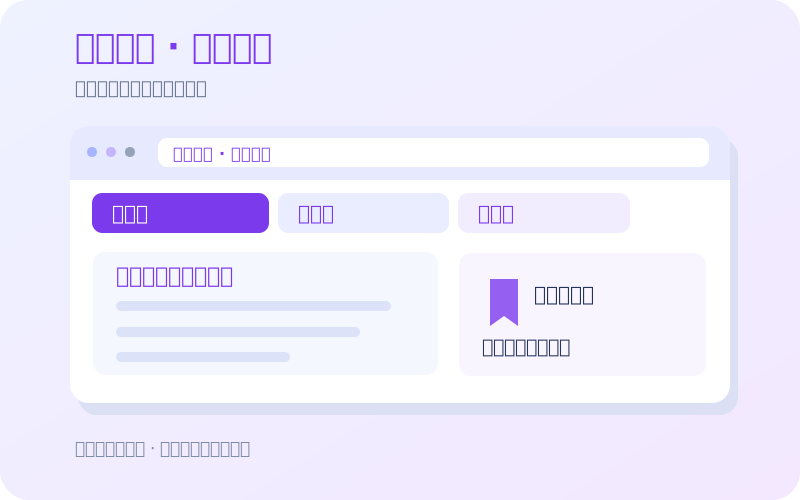
先给标签分工,再决定开多少
浏览论坛常见的困扰是打开十几个相似标题后找不到原列表。可以把当前窗口理解成一张阅读桌:最左侧是列表,中间是当前主题,右侧是用于对照的资料。数量没有统一上限;当你已经无法根据标题辨认每个标签时,就应减少同时打开的页面。
本文建议先采用“一个起点、一个在读、少量对照”的组合。起点页用来继续选题;在读页用于保持注意力;对照页只保留与当前问题直接相关的内容。结束一个问题后再开下一批,可以降低重复打开同一主题的机会。
用 Chrome 的基础功能整理阅读桌
Google Chrome 桌面帮助文档提供了拖动标签排序、固定标签、为标签建立分组和搜索已打开标签等功能。常见操作是右击标签选择固定或加入分组;分组可命名并设置颜色。功能位置可能随版本、系统和组织策略变化,找不到时先用手动排序即可。
固定后标签主要显示图标,相同网站的几个主题可能难以区分,所以更适合固定常用列表,而不是把所有主题都固定。分组名字写任务更实用,例如“周末路线待比较”,比“绿色组”更容易提醒自己这些页面为何被打开。
- 把已经确认的栏目列表拖到左侧,作为本轮阅读起点。
- 从列表中以新标签打开少量主题;在 Chrome 的 Windows 或 Linux 桌面可按住 Ctrl 点击链接,Mac 可按住 Command 点击。
- 将属于同一个问题的主题放在相邻位置或同一分组;每一组都写清用途。
- 找不到页面时使用标签搜索,输入标题中的特征词;若无该功能,先查看标签预览再切换。
- 读完后关闭无用对照页,需要下次继续的内容保存到书签并写一条备注。
几个快捷键就足够,不必记整张表
下面是 Chrome 官方桌面快捷键文档中的常用操作。按键操作前确认焦点在浏览器;其他浏览器或系统组合键可能不同。
| 用途 | Windows / Linux | Mac |
|---|---|---|
| 新建标签页 | Ctrl + T | Command + T |
| 关闭当前标签页 | Ctrl + W | Command + W |
| 恢复最近关闭的标签页 | Ctrl + Shift + T | Command + Shift + T |
误关闭后先恢复,再核对主题
恢复最近关闭标签通常比重新搜索更快,但恢复出来的页仍要核对标题和页码。恢复标签不等于恢复所有未提交的文字,也不能当成永远有效的资料备份。如果刚才正写一段回复,先确认文本是否还在,避免重复提交。
一个虚构例子:你打开了三篇同名地点的路线讨论,关闭其中两篇后才发现第三篇年份不同。此时恢复标签并对照标题、发表背景与正文,比只凭网站图标猜测更可靠。重要信息另做笔记,记录自己要比较的字段,而不是长期积累几十个未处理标签。
结束浏览时做一次小整理
离开前只做三件事:保存需要继续的主题地址、记下当前阅读位置、关闭本轮已完成的资料页。浏览器中的分组与书签解决的是组织和回访,内容是否持续存在仍由原网站决定。本站没有连接外部论坛账户,也不会替你保存外部页面的阅读状态。
继续解答
固定标签和保存书签有什么区别?
固定便于在当前浏览布局中保留页面,书签用于以后重新打开地址。重要主题适合保存书签并另记阅读位置,不应只靠一个长期开着的标签。
标签分组会自动保存到所有设备吗?
不能对所有环境作此承诺。Chrome 的跨设备行为涉及账号与同步设置;本地整理不必依赖同步,使用前应确认自己的设置。
资料来源与适用范围
下列资料说明浏览器或链接的通用行为,不代表外部论坛的身份、地址或可用状态。菜单名称与功能可用性可能因设备、版本和设置而不同。